
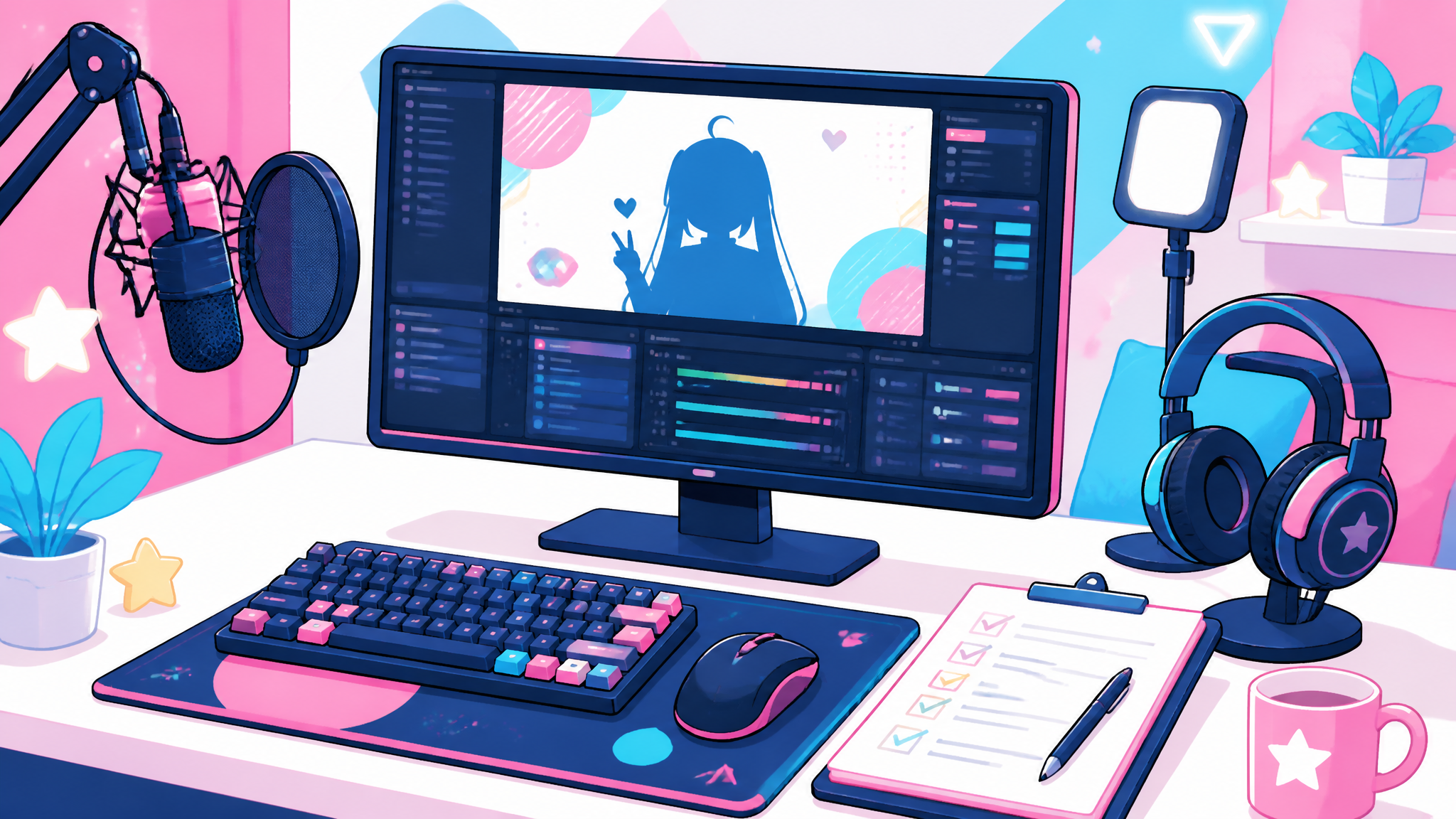
配信直前の迷いを解消。週末に1時間だけOBSのシーンと音声設定を見直し、スムーズな配信を実現しましょう。
この記事でわかること
この記事では、配信前に迷わず準備できるよう、OBSのシーンと音声設定の見直しポイントを解説します。公式サイトの情報を参考に、具体的な整理手順と初心者の失敗例も紹介。これを週末の定例作業にしましょう。
今回見直すポイント
1つだけテーマを絞るなら、「OBSのシーンと音声の整理」。待機画面、配信中、終了後のシーンと音声を一括見直しし、配信前の焦りを防ぎます。
なぜ後回しにすると困るのか
初心者VTuberは、配信直前にシーンや音声設定に迷い、焦ってミスを犯しやすい。結果、リスナーに不快な映像や音声を届けてしまうリスクがあります。配信前の準備時間を確保し、安心して配信に臨むためにも定期的な見直しが必要です。
具体的な見直し手順
| 順番 | やること | 確認するもの | 終わりの基準 |
|---|---|---|---|
| 1 | OBSを起動し、シーン一覧を確認 | シーン名、内容、並び順 | シーンが分かりやすく整理されている |
| 2 | 待機画面シーンの設定を確認・調整 | 画像、文字(タイトル・名前)、待機音声 | リスナーが待機状態と認識できる |
| 3 | 配信画面のシーン設定を確認・調整 | 背景、お姿、得意なカット割り | スムーズに切り替えられる |
| 4 | 音声ミキサーの設定を確認 | マイク入力、システム音声、ミュート状態 | 音声バランスが良く、ノイズがない |
| 5 | 終了・離席用シーンの設定を確認 | 終了画面、BGM、エンディングメッセージ | 終了後もスムーズに切り替えできる |
参考にする公式・確認ページ
| 用途 | 見るページ | 確認するポイント |
|---|---|---|
| OBS本体と基本設定 | OBS Studio | バージョン、基本操作、設定バックアップ方法 |
| 設定・シーンまわりの基礎 | OBS Studio Wiki | シーン追加・削除、キャプチャ設定、音声設定 |
| プラットフォーム側の配信前確認 | YouTube ヘルプ ライブ配信 | ストリームキーの設定、配信テストの実施 |
初心者VTuberがやりがちな失敗
- シーンの名前付けが曖昧で選び間違える → 明確な命名ルールを作りましょう。
- 音声設定を放置し、音量バランスを見直さない → 配信前に必ず音量を調整し、ミュートも確認。
- 待機画面と配信画面の構成を詰めすぎて切り替えに迷う → シーンの切り替えは練習し、操作に慣れる。
そのまま使える管理メモ
配信前のシーン・音声チェックテンプレート
- シーン名:待機画面/配信中/終了
- 内容確認:画像・文字・背景・お姿・音声
- 音量設定:待機音声X / 配信音声Y /BGM
- 切り替え操作:練習済み / スムーズにできる
- 問題点:サイズ・音量・表示漏れ
今日の結論
今日やる1作業は、OBSのシーン一覧の並び替えと音声バランスの最終確認。焦らず操作を練習し、配信当日は迷わず進められる準備を整える。

コメント