
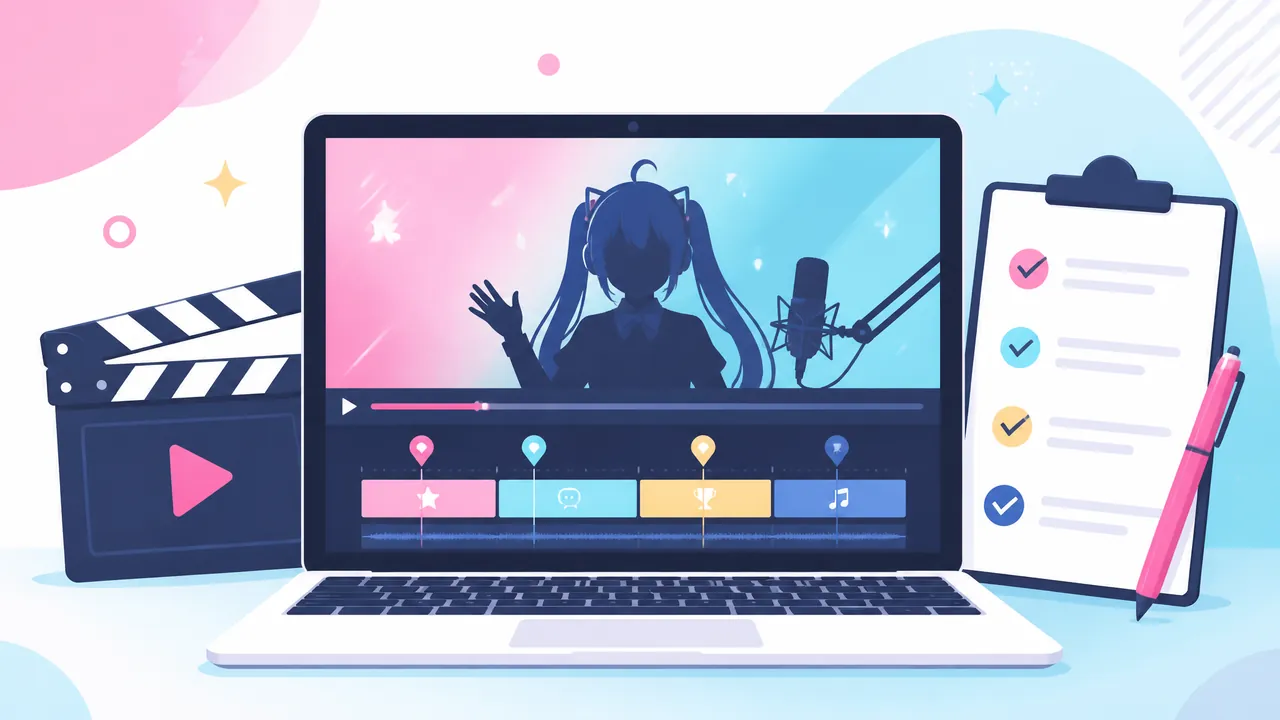
初見さんがアーカイブから離脱するのは長いからではなく、「どこに何があるかわからない」から。
先に押さえる要点:初見さんが離脱する本当の理由はアーカイブの長…
今回の結論:アーカイブの概要欄に 0:00 形式でチャプターを3〜6個入れるだけで、初見の視聴者が「見たい場面」へ直接飛べるようになる。作業時間は慣れれば10分以内。今日、直近の配信1本に付けて終わりにする。残しておく確認メモは記事後半にある。
見直す判断軸:初見さんが離脱する本当の理由はアーカイブの長…
個人VTuberのアーカイブには、1〜3時間ある配信動画がそのまま概要欄に何も書かれずに放置されているケースが非常に多い。
視聴者は数か月単位で入れ替わりやすいと言われている。初めてチャンネルに来た人は過去アーカイブを”入口”として見ることがある。そのときチャプターがなければ、どこから見ればいいかわからず閉じてしまう。
狙いは1つ。「どこに何があるか」を概要欄で先に見せて、初見さんが「この場面だけ見てみよう」と入れるようにすること。これが定着への最初の一歩になる。
なぜ後回しにすると困るのか
配信が終わった直後は内容を覚えているので、チャプターを付けるコストが最も低い。1週間経つと「あの場面は何分あたりだったっけ」とアーカイブを見直す手間が増える。積み重なると付けないまま放置される。
さらに、チャプターが設定された動画はGoogle検索のリッチリザルトにも表示されやすくなることが知られている。概要欄の整備は視聴者体験だけでなく、検索からの流入にも影響する見落としがちな導線になっている。
具体的な見直し手順
| 順番 | やること | 確認するもの | 終わりの基準 |
|---|---|---|---|
| 1 | YouTube Studioで対象動画を開き「概要」欄を編集モードにする | アーカイブが公開または限定公開になっているか | 編集画面が開けている |
| 2 | アーカイブを再生しながら見どころの時間をメモする(3〜6か所) | オープニング・本編開始・盛り上がりシーン・まとめの4点を最低限拾う | 時間リストが3行以上ある |
| 3 | 概要欄の先頭行に 0:00 〇〇 の形式で1行ずつ入力する |
先頭が必ず 0:00 から始まっているか/タイムスタンプが昇順か/3つ以上あるか |
タイムスタンプの文字が青くリンク化されている |
| 4 | 保存して動画ページで実際にチャプターバーが表示されるか確認する | 動画のシークバーに区切り線が入っているか | クリックで該当場面へ飛べる |
手順3で文字が青くならない場合は、コロンが全角(:)になっていないか、各区間が10秒以上あるかを確認する。これが最多の詰まりポイントになっている。
なお、YouTube Studioには「チャプターの自動生成」機能もあるが、AIの判断なので内容がズレることがある。保存後に必ず目視確認するか、手動設定を優先するほうが確実だ(YouTube ヘルプ:動画にチャプターを追加する に正式な仕様が載っている)。
弱い例と改善例
| 場面 | 弱い例 | 改善例 |
|---|---|---|
| 概要欄にタイムスタンプを入れたが反映されない | 5:30 本編開始(全角コロン) |
5:30 本編開始(半角コロン) |
| チャプターを付けたが1つしかない | 0:00 配信開始 のみ |
0:00 オープニング5:30 本編開始42:10 今日の見どころ1:10:00 まとめ(3個以上必須) |
| チャプターラベルが長くて何の場面か伝わらない | 12:45 ちょっと面白いことが起きたところ |
12:45 初見さんへのおすすめ場面 |
| 視聴維持率を気にしてチャプターを付けたくない | 概要欄に何も書かない | 0:00 を省いてタイムスタンプだけ記入する(チャプターバーを非表示にしたまま、概要欄でリンクだけ機能させる) |
参考にする公式・確認ページ
| 用途 | 見るページ | 確認するポイント |
|---|---|---|
| チャプターの付け方・反映条件 | YouTube ヘルプ:動画にチャプターを追加する | 先頭が0:00か、3個以上か、昇順か、各区間10秒以上か |
| 概要欄の編集方法 | YouTube ヘルプ:動画の説明を追加する | YouTube Studioの「詳細」タブから編集できることを確認 |
| アーカイブ公開設定の確認 | YouTube ヘルプ:ライブ配信 | 配信終了後にアーカイブが「公開」または「限定公開」になっているか |
失敗を防ぐ確認:初見さんが離脱する本当の理由はアーカイブの長…
- 先頭を0:00以外から始める:たとえば
3:00から始めるとチャプターが反映されない。必ず0:00を1行目に置く。 - 全角コロンを使う:日本語入力のまま「:」を打つとリンクにならない。タイムスタンプを入力するときは半角に切り替える。
- 自動生成に任せてチェックしない:YouTube Studioの自動チャプターはズレることがある。保存後に動画ページを開いて、クリックで正しい場面へ飛ぶか必ず目視確認する。
- ラベルを「〇〇しているところ」と長く書く:チャプターラベルは短く、内容が一瞬でわかる語にする。「本編開始」「今日の見どころ」「まとめ」程度が適切。
そのまま使える管理メモ
概要欄チャプターテンプレート(コピーして使う)
0:00 オープニング
5:30 本編開始
42:10 今日の見どころ
1:10:00 まとめ
✅ 先頭が 0:00 から始まっているか
✅ コロンが半角(:)か
✅ タイムスタンプが3個以上あるか
✅ 昇順になっているか
✅ 各区間が10秒以上あるか
✅ 保存後に動画ページでチャプターバーが出ているか確認した
まとめ
今日やることは1つ。直近の配信アーカイブを1本開いて、上のテンプレートを概要欄に貼り、時間と見出しを実際の内容に合わせて書き直す。保存後にチャプターバーが出ていれば完了。
アーカイブがまだない場合は次回配信後にすぐ付けるよう、このページをブックマークしておくだけでいい。